Cet espace permet de gérer le partage de compte. En effet, la fonctionnalité Accès clients multi-dossiers permet à un seul compte utilisateur (client final, contact) d'accéder à plusieurs dossiers et permet aussi d'inviter des personnes (contact) sur la plateforme pour collaborer sur un même compte (dossier).
Client final : Un utilisateur ayant un dossier.
Contact : Un utilisateur invité par un client final ou par un collaborateur n'ayant pas de dossier propre mais qui aura la possibilité d'accéder au dossier des clients finaux.
Le partage permet un accès presque total au compte ; il permet, entre autres, de faire du téléversement (upload/mail/dropbox), d'accéder à son reporting, de configurer ses automates, à la livraison des documents, aux notifications d'ajout de nouveaux documents, etc
A - Accès Collaborateur
Si le collaborateur connecté est membre de plusieurs organisations, il peut agir sur l'un de ses organisations en cliquant sur l'icône  puis de choisir le cabinet concerné.
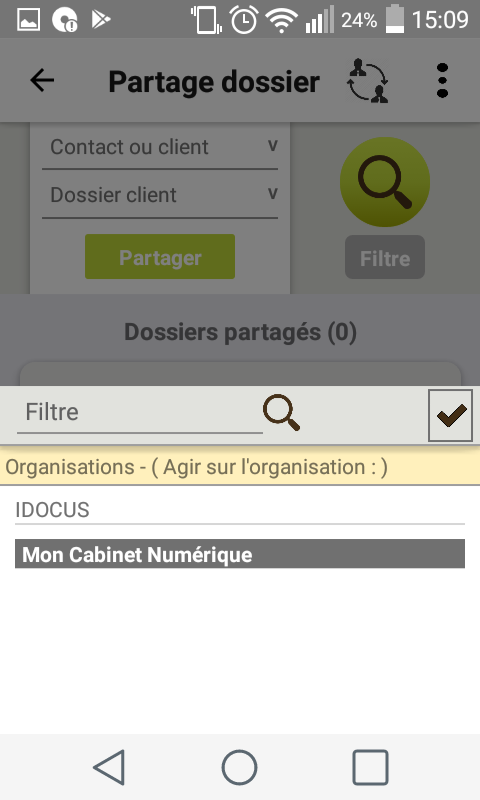
Dans notre exemple en copie d'écran, le collaborateur connecté est membre des organisations IDOCUS et Mon Cabinet Numérique, il peut donc choisir le cabinet puis de faire le paramétrage du partage de compte pour ce dernier.
I - Création d'un contact
Le collaborateur a la possibilité de créer un contact avec qui il pourra faire le partage de plusieurs dossiers. Pour ce faire :
1. Cliquez sur Contacts >> en bas de la page
2. Dans la nouvelle page, cliquez ensuite sur Ajout

3. Renseignez ensuite les informations de contact
Courriel : L'adresse email valide du contact à intégrer
Nom de la société : Nom de la société du contact
Prénom : Prénom du contact
Nom : Nom du contact

4. Cliquez sur Valider pour confirmer la création ou Retour pour annuler.
Le contact sera ensuite listé dans Contacts puis un email lui sera également envoyé lui informant que son compte iDocus est bien créé et qu'il bénéficie désormais d'un espace personnel sur la plateforme iDocus.

II - Partage d'un compte avec un dossier
Un collaborateur a la possibilité de partager le dossier de l'un de ses clients avec une autre personnes chez ce même client, dans la page d'accueil du partage de compte

Contact ou client : Le compte utilisateur ou contact qui souhaite accéder au dossier client
Dossier client : Le dossier auquel le contact ou client aura accès
NB : Le partage des comptes est strictement limité à ceux dans la même organisation.
Si le contact test@contact.com précédemment créé souhaite par exemple accéder au dossier AC0000, le contact ou client sera donc test@contact.com et le dossier client AC0000.
Le partage sera par la suite affiché dans la page d'accueil du partage de compte

B - Accès Client
I - Demande d'accès à un dossier
Un utilisateur (client final/contact) a la possibilité de demander l'accès à un autre compte (dossier), qui devra être validé par le collaborateur en charge du compte.
Prenons comme exemple le client final IDOC%001 qui veut accéder au dossier IDOC%AIDE. Il va donc sur son interface Partage de compte et clique sur le bouton Demande accès dossier.

Il indique ensuite le code ou l'adresse email du dossier puis valide.

Une fois validée, sa demande sera listée dans l'onglet Demandes de la page Partage dossier.

Le collaborateur en charge du dossier sera ensuite notifié de la demande et validera dans son espace privé. Une fois validé par le collaborateur, le client final IDOC%001 peut voir que le dossier IDOC%AIDE est listé parmi ceux auxquels il a accès.

II - Partager son compte avec un contact
Un utilisateur (client final) peut également partager directement son compte avec un autre utilisateur (client final) de la plateforme ou en inviter un (contact).
Prenons comme exemple le client final IDOC%001 qui souhaite partager son compte avec un contact ratsitsy@gmail.com. Il va donc sur l'interface Partage de compte et clique sur le bouton Partage avec un compte. Il indique ensuite l'adresse email du contact ainsi que quelques informations sur le contact puis valide.

Une fois validé, le contact sera listé dans l'onglet Contacts de la page Partage dossier.

Un mail sera ensuite envoyé à ce contact lui indiquant qu'il a désormais accès au compte IDOC%001 et également un lien pour générer son mot de passe.
Le contact peut donc se connecter sur la plateforme et peut accéder au compte IDOC%001.
À tout moment, l'utilisateur (client final) peut annuler le partage. De même, l'utilisateur (client final/contact) bénéficiaire du compte ou les collaborateurs ayant accès au dossier peuvent départager le compte.