Afin de fournir une expérience utilisateur optimale, un collaborateur peut désormais être membre de plusieurs organisations, faisant partie d'un même groupe d'organisations. Cela permet d'utiliser un seul compte iDocus pour plusieurs organisations.
Note : Un groupe d'organisation regroupe les organisations auxquelles les collaborateurs auront accès, une fois ce groupe créé. Le paramétrage s'effectue à ce jour au niveau des administrateurs iDocus, il faudrait donc faire une demande auprès du support technique iDocus support@idocus.com pour pouvoir bénéficier de ce service.
Prenons comme exemple un collaborateur ayant deux cabinets et qui utilise la plateforme, Mon cabinet demo (code : MCD) et Mon Cabinet Numérique (code : MCN). Le collaborateur peut donc demander à gérer les 2 organisations avec un seul compte utilisateur. Après avoir effectué la demande de création du groupe d'organisation auprès du support iDocus, l'administrateur de chaque organisation peut désormais autoriser l'accès aux organisations de son choix à ses collaborateurs. A noter qu'un collaborateur doit avoir a priori accès à au moins une des organisations.
Le paramétrage de l'accès s'effectue en cliquant sur le collaborateur concerné (Mon organisation > Collaborateurs) puis dans l'onglet Organisations.
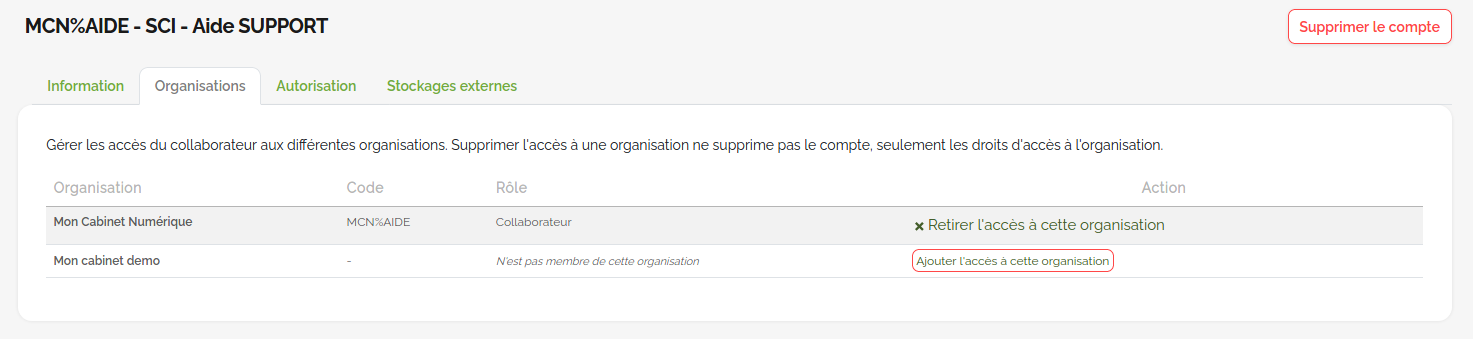
En cliquant sur « Ajouter l'accès à cette organisation », le collaborateur aura accès à l'organisation MCD.
Le collaborateur aura ensuite un code différent par organisation, le préfixe du code dossier sera changé mais pas le suffixe sauf si le code existe déjà, alors la lettre X est ajoutée à la fin.
Exemple : Dans l'organisation MCN, le collaborateur a comme code MCN%AIDE, s'il est assigné à l'organisation MCD, alors son code dans cette organisation sera MCD%AIDE. Si ce code existe déjà, alors le code sera MCD%AIDEX.
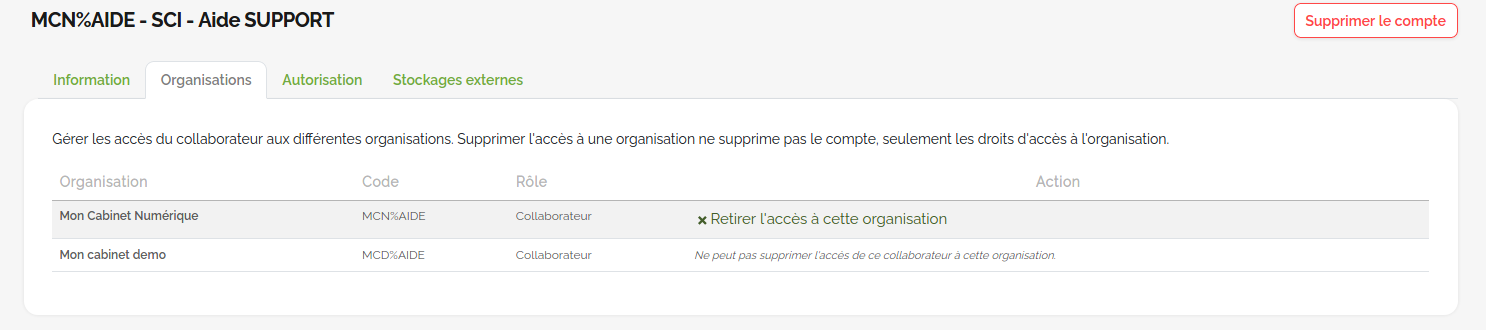
L'autorisation du collaborateur sera également conservée dans les autres organisations auxquelles il a accès.
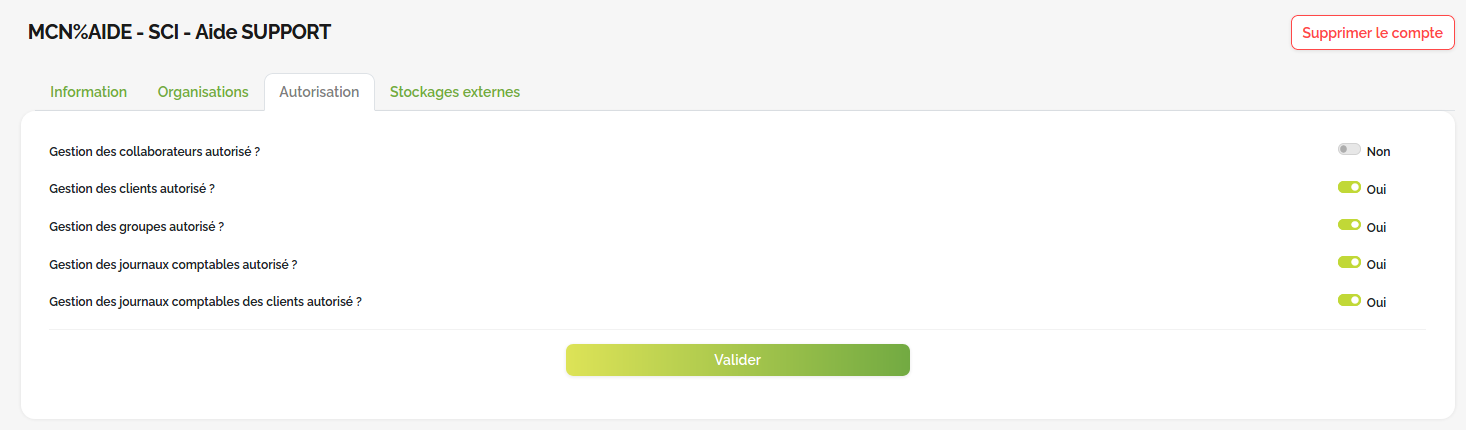
S'il est l'administrateur du cabinet MCN par exemple, il sera également l'administrateur de l'autre organisation par défaut (onglet Information du collaborateur).

Remarque : Il est désormais possible d'assigner autant d'administrateurs que possible à une organisation.
On peut également annuler l'accès d'un collaborateur à une organisation en cliquant sur Retirer l'accès à cette organisation
L'interface des collaborateurs ayant accès à plusieurs organisations sera donc modifiée au niveau du menu Mon organisation qui permet de passer d'une organisation à une autre.
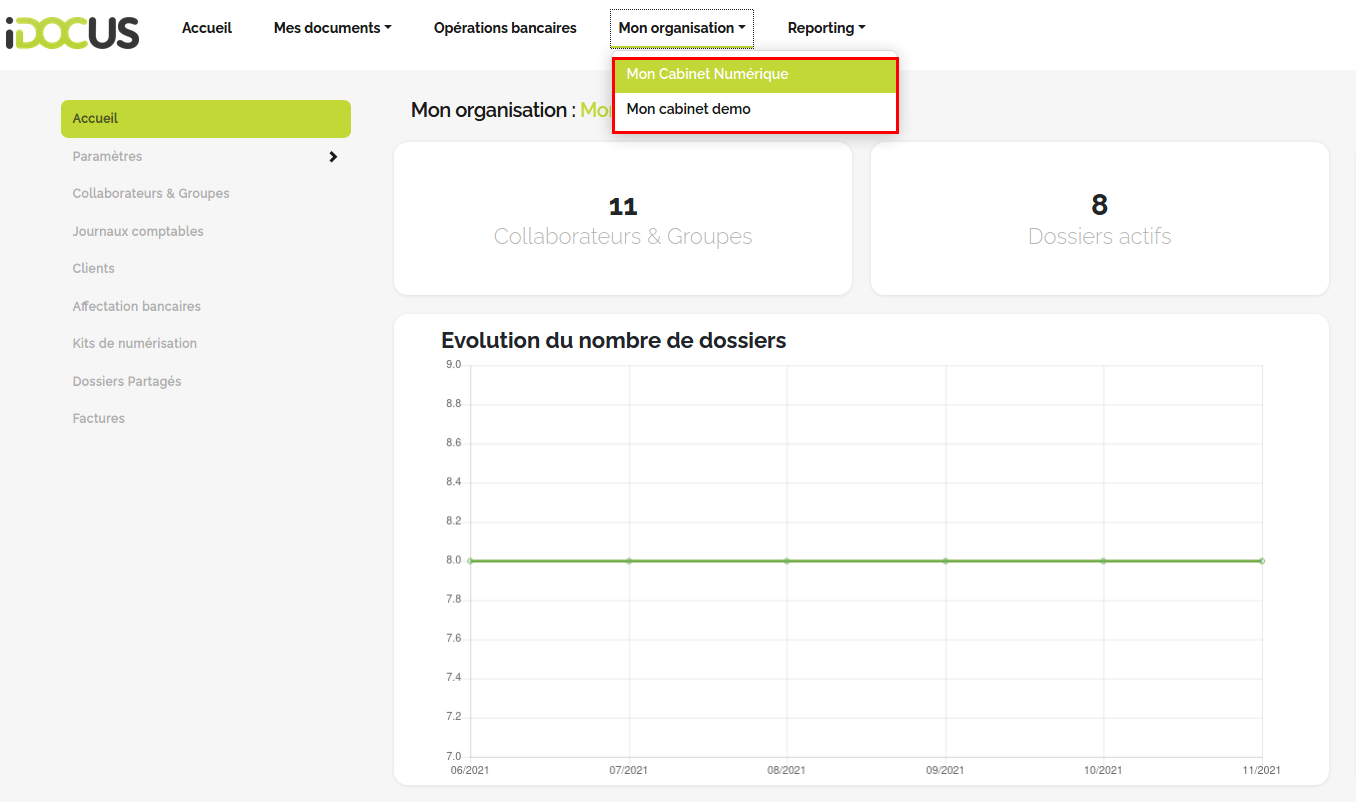
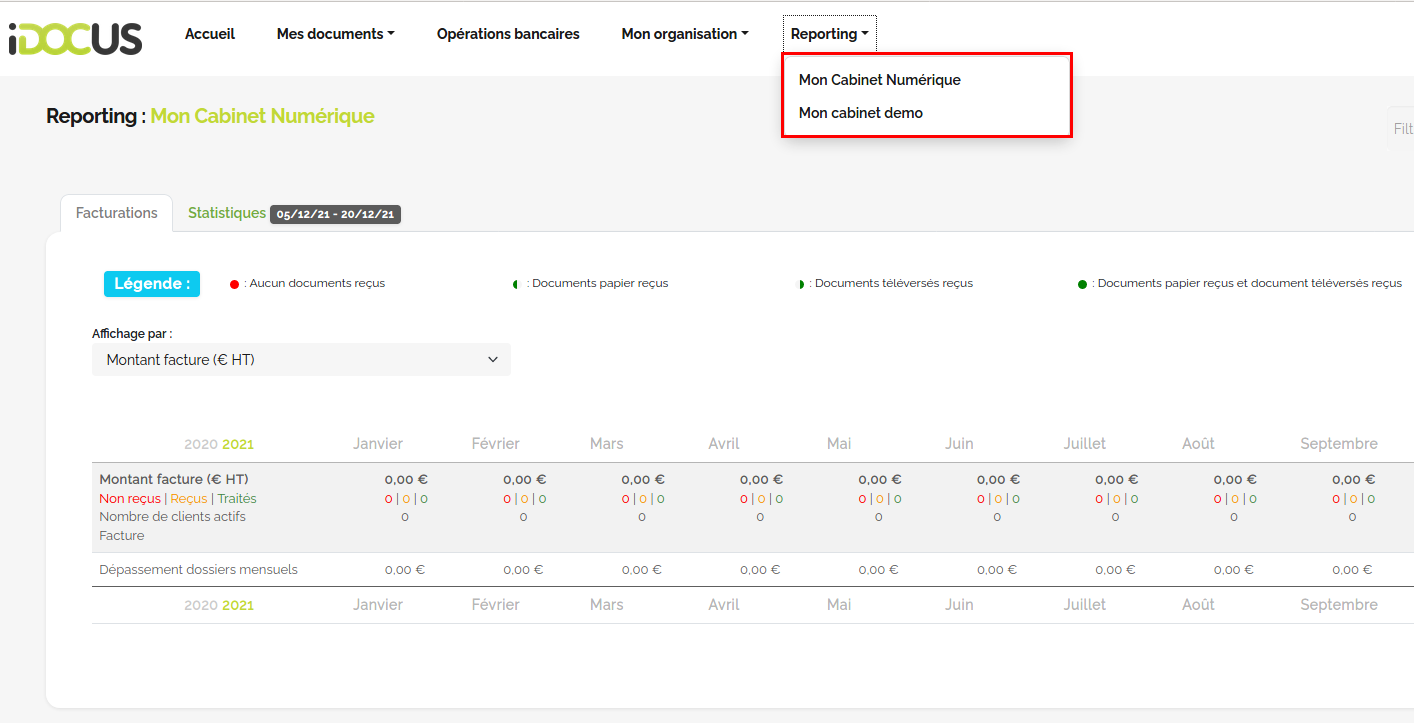
De même pour le menu Reporting
Pour le reste de l'interface, les données des différentes organisations sont agrégées, par exemple, dans l'onglet Mes documents, le collaborateur verra les documents de tous les clients, de toutes les organisations auxquelles il a accès.
Remarque : Comme à la création d'un collaborateur, il est nécessaire d'assigner le nouveau collaborateur (MCD%AIDE) à un groupe pour pouvoir accéder aux dossiers de la nouvelle organisation.