iDocus permet d'importer et d'exporter automatiquement les factures depuis votre compte My Company Files (MCF), ftp et sftp dans le menu Mon organisation > Paramètres > Stockages externes
My Company Files
Livraison des factures
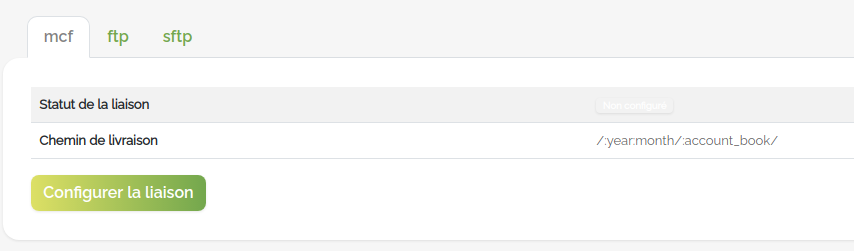
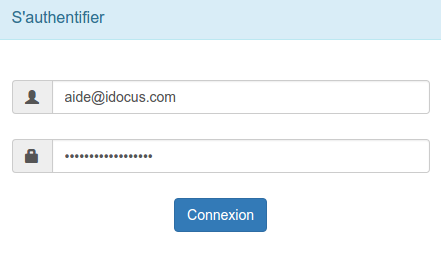
En cliquant sur Configurer la liaison, vous aurez un formulaire d'authentification. Indiquez le couple d'identifiant My Company Files pour le lier à iDocus
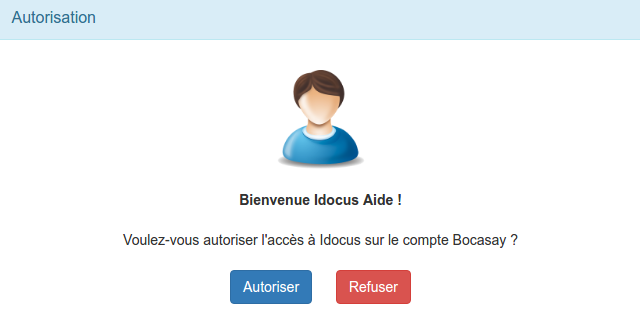
Autorisez ensuite iDocus à interagir avec My Company Files en cliquant sur « Autoriser »
Une fois validé, vous aurez les informations par défaut ci-après que vous pouvez modifier en cliquant directement sur le champ souhaité puis en cliquant sur Valider les modification
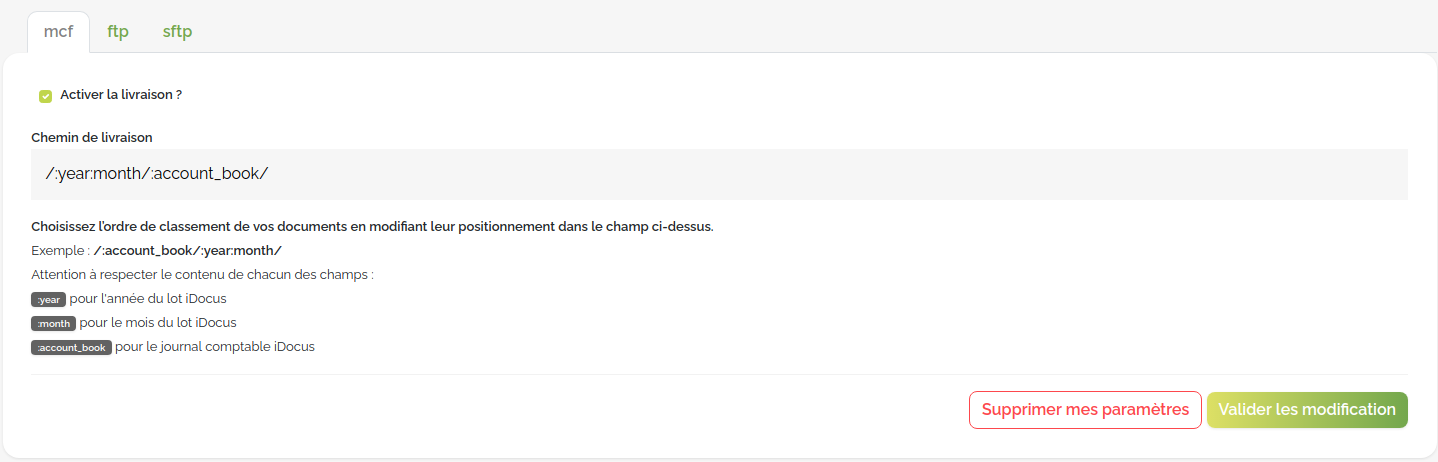
Activer la livraison ? : Pour activer ou pas la livraison des pièces une fois traitées par iDocus
Chemin de livraison : Chemin de livraison des factures traitées par iDocus. L’ordre de classement de vos documents est configurable en modifiant leur positionnement dans ce champ. Exemple : /:account_book/:year:month/
Attention à respecter le contenu de chacun des champs:
:year pour l'année du lot iDocus
:month pour le mois du lot iDocus
:account_book pour le journal comptable iDocus
ou supprimer la liaison en cliquant sur « Supprimer mes paramètres »
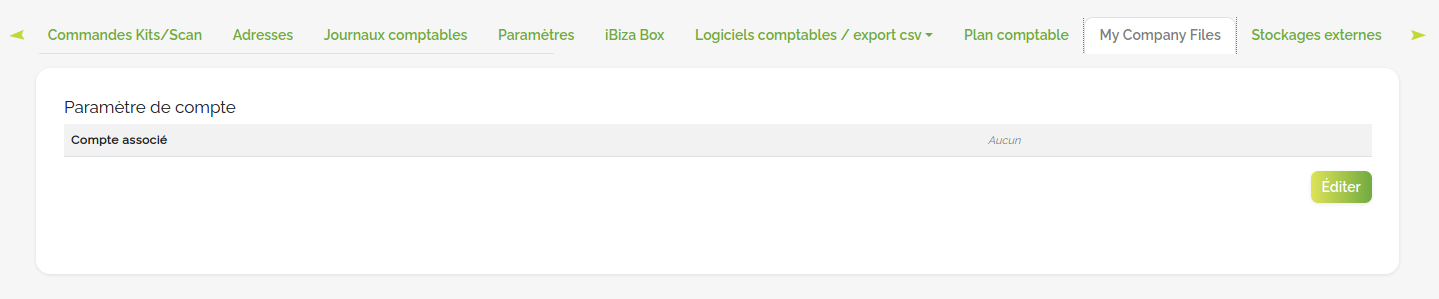
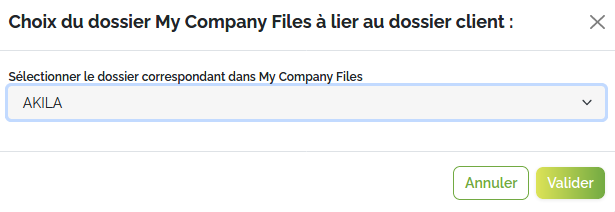
Il reste ensuite à lier pour chaque dossier client le compte associé dans l'onglet « My Company Files » du dossier concerné pour permettre la livraison de toutes les factures traitées par iDocus.
Récupérations automatique des factures
La configuration de la récupération automatique des factures se fait du côté de votre compte My Company Files et elle est indépendante du paramétrage de livraison précédemment effectué. Pour ce faire, connectez-vous à votre compte My Company Files puis dans le menu Mes fichiers, sélectionnez le groupe de clients puis le Client pour qui vous souhaitez déposer les factures
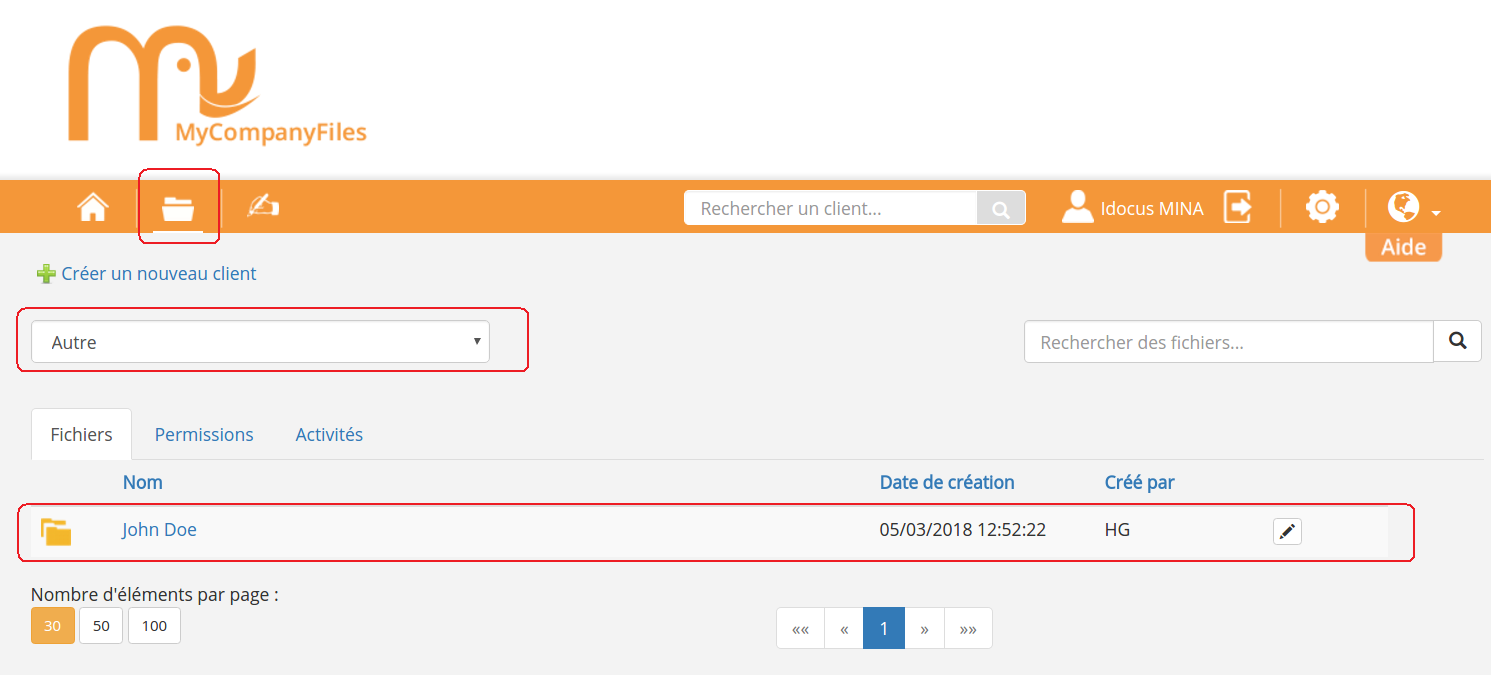
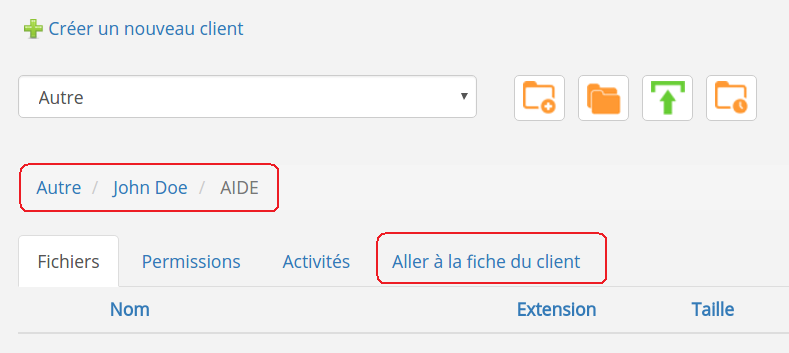
Pour John Doe dans notre exemple, nous allons créer un dossier AIDE dans le client (vous pouvez créer autant de dossiers/sous dossiers que nécessaire). Le chemin Autre/John Doe/AIDE sera donc celui où nous allons déposer les pièces.
Cliquez ensuite sur Aller à la fiche du client pour lier ce client avec celui d'iDocus.
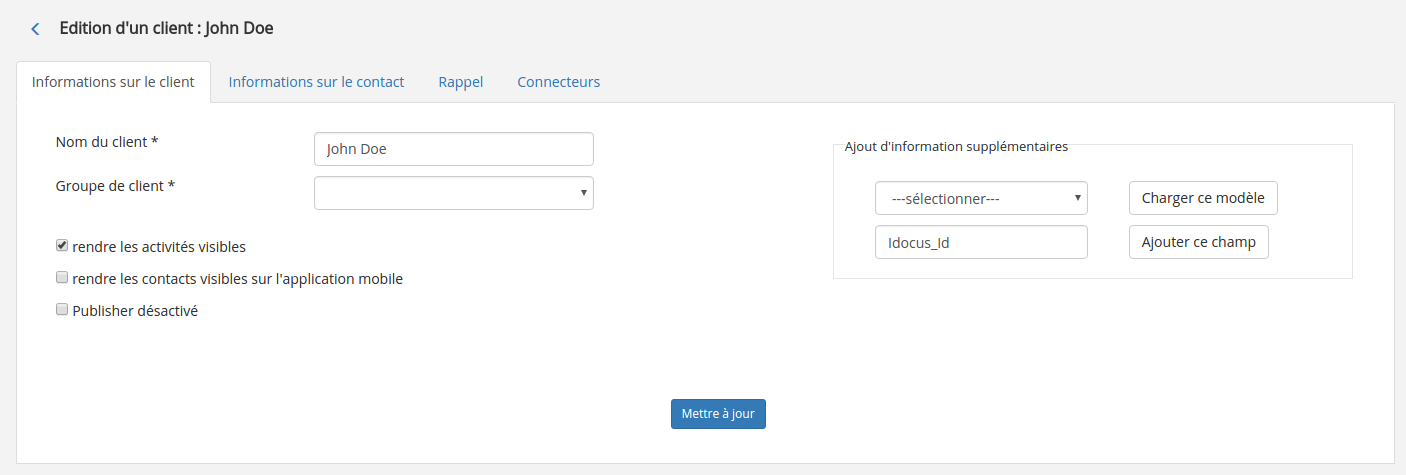
Dans la nouvelle fenêtre d'édition, ajoutez un autre champ Idocus_Id dans la section Ajout d'information supplémentaires à droite.
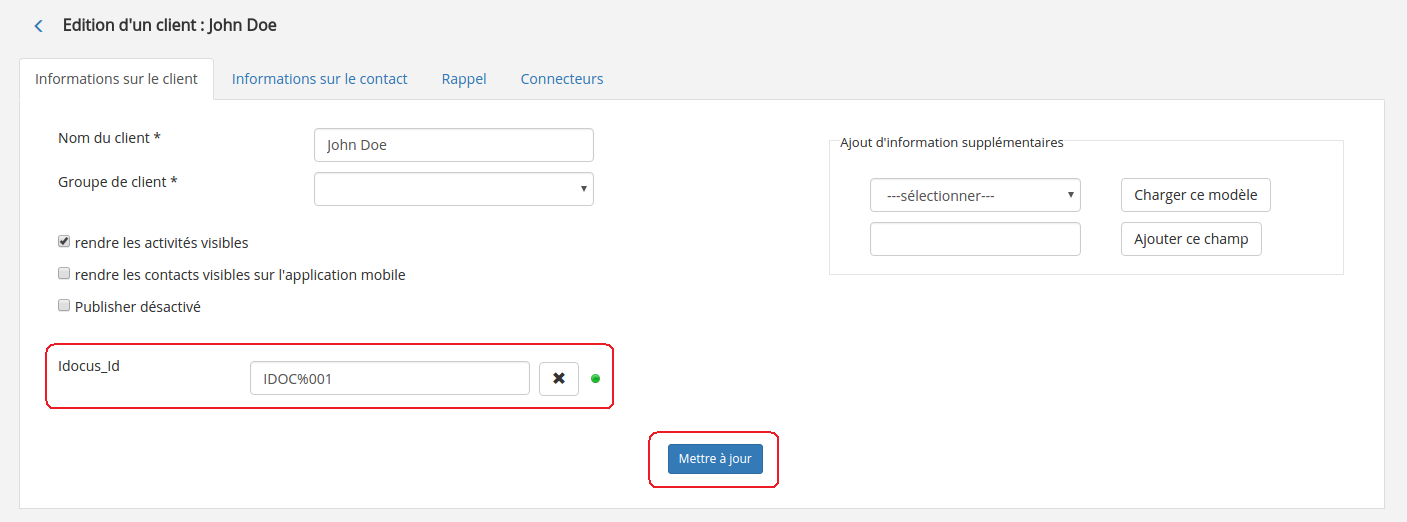
Indiquez ensuite le code du dossier correspondant chez iDocus dans le nouveau champ (IDOC%001), enfin, cliquez sur Mettre à jour pour valider les modifications.
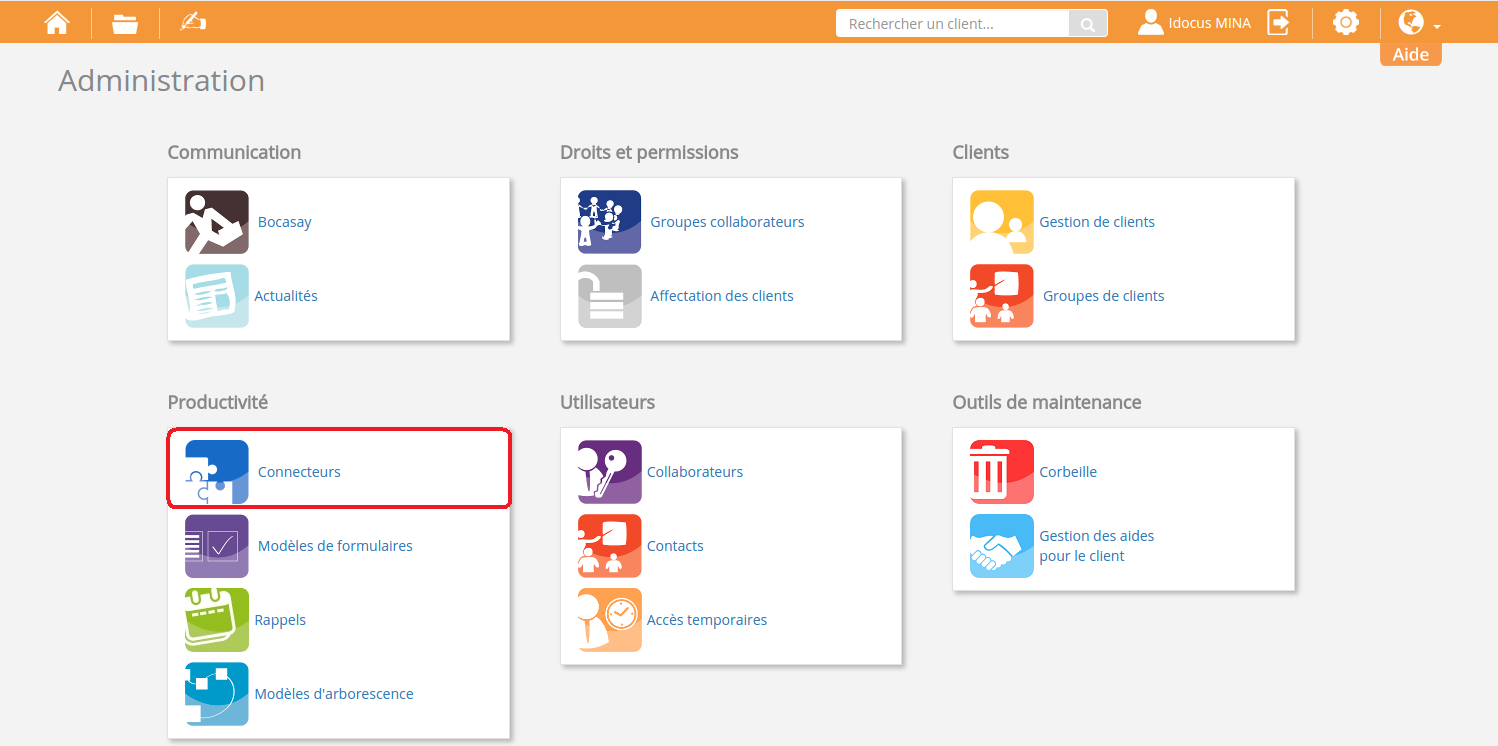
Validez ensuite les paramétrages en cliquant sur l'icône Configuration  puis dans Connecteurs (section productivité)
Cliquez ensuite sur le logo iDocus

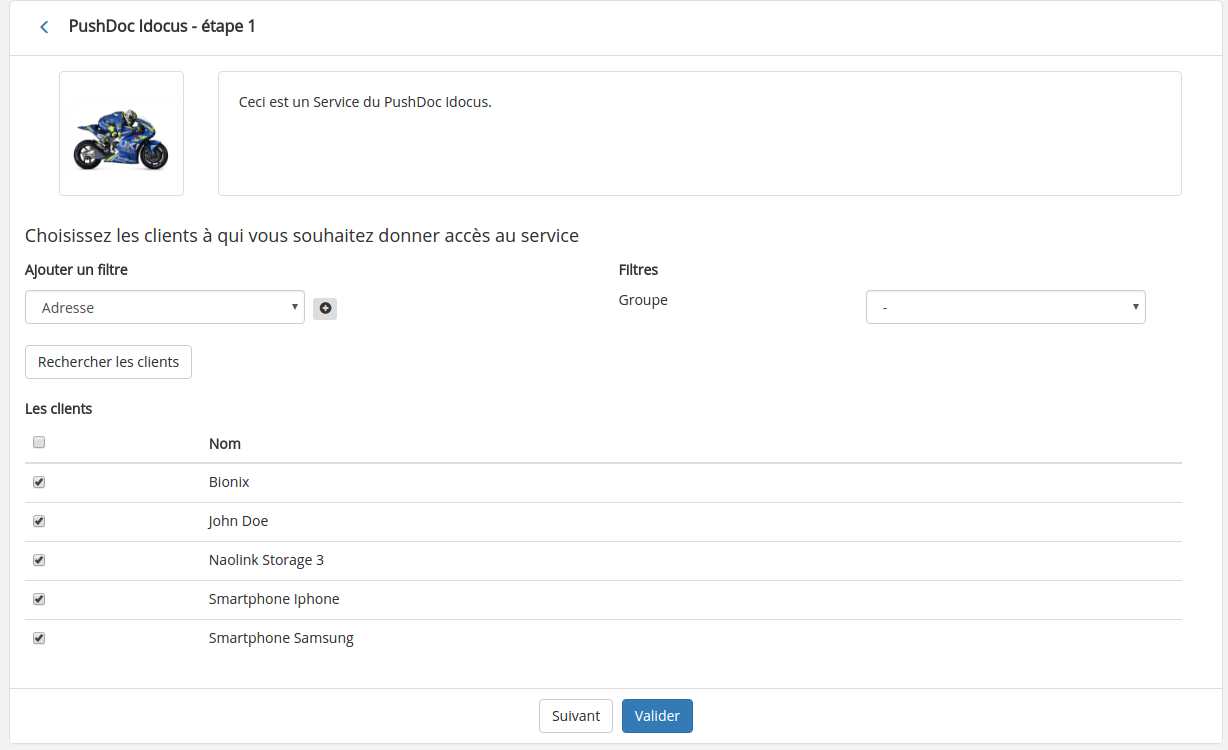
Puis dans l'icône Modifier le service  du Service PushDoc Idocus. Choisissez ensuite les clients à qui vous souhaitez donner accès au service et validez. Dans notre cas, nous paramétrons actuellement le dossier John Doe (IDOC%001), vous pouvez sélectionner uniquement ce client ou encore tous les sélectionner si vous souhaitez configurer un autre client (exemple Bionix) à l'avenir, cela évitera de sélectionner/désélectionner à nouveau.
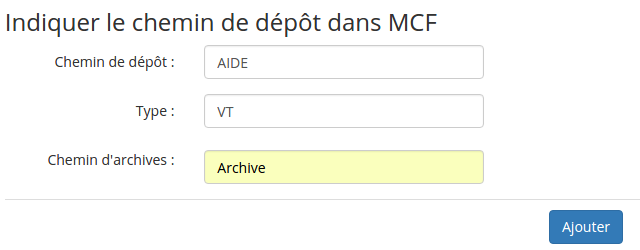
Dans la nouvelle fenêtre, indiquez le chemin de dépôt dans MCF
Chemin de dépôt : Le chemin où vous allez demander au service de récupérer automatiquement les pièces, celui que nous avons créé AIDE (Autre/John Doe/AIDE) .
Type : Le journal correspondant chez iDocus (VT par exemple)
Chemin d'archives : Le chemin où sera stocké les pièces déjà récupérées par iDocus (exemple :Archive du chemin Autre/John Doe/Archive)
Le nouveau paramétrage sera ensuite listé dans la section Paramétrage de PushDoc Idocus
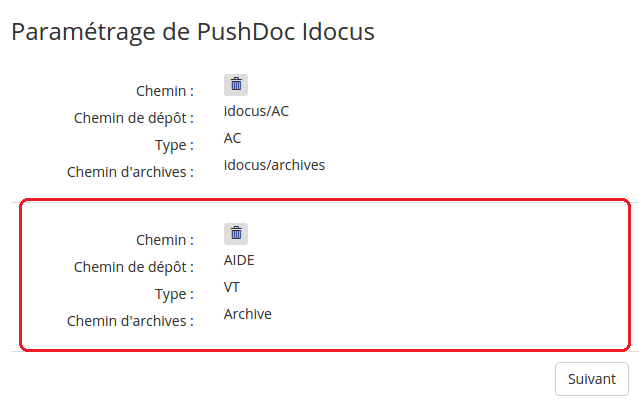
Toutes les pièces déposées dans le chemin Autre/John Doe/AIDE seront donc récupérées automatiquement quelques minutes après leur dépôt puis intégrées dans le journal VT chez iDocus.
Remarque : Les factures récupérées sont systématiquement envoyées dans la période en cours. Par exemple, une facture déposée le 06-06-2018 sera intégrée dans le lot IDOC%001 VT 201806.
En cas d’échec d'envoi, les erreurs de récupération de documents venant de MCF sont listées dans votre espace privée iDocus, onglet My Company Files du dossier concerné.
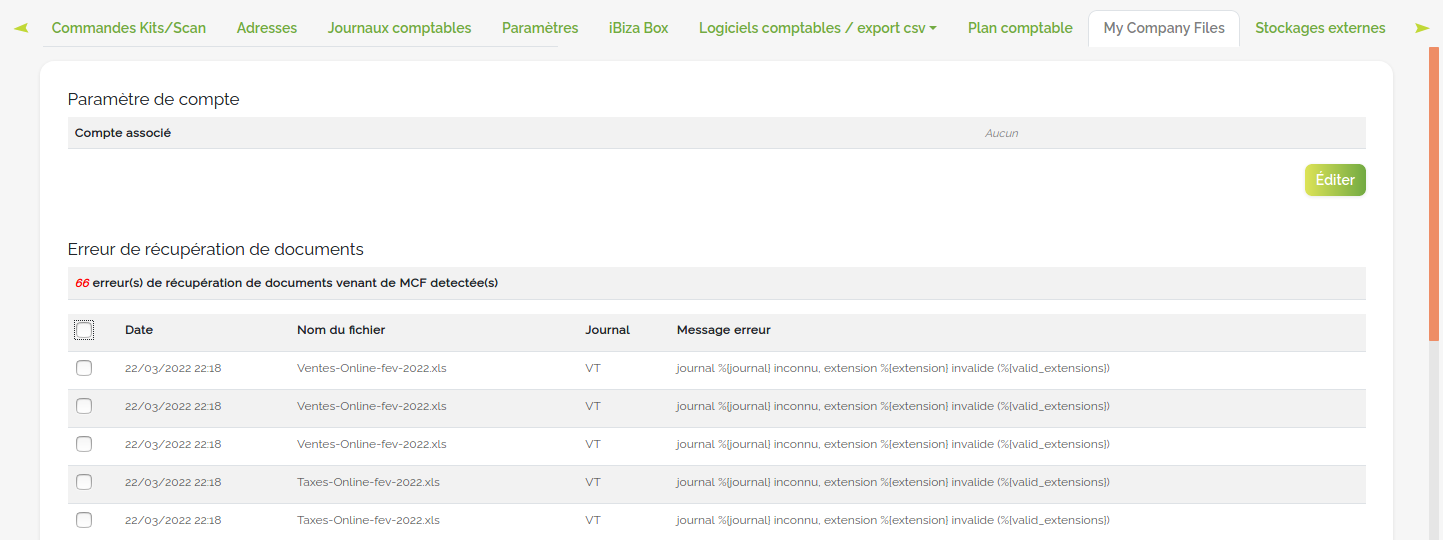
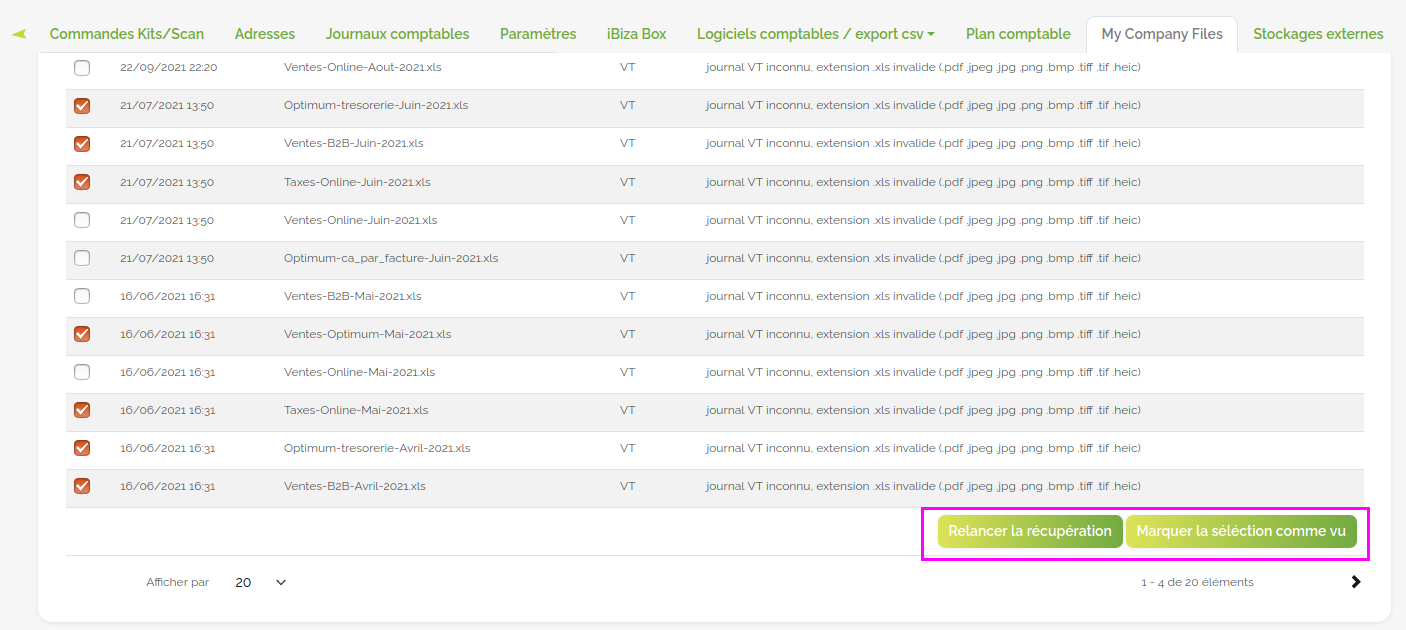
Vous pouvez également relancer la récupération des pièces en les sélectionnant puis en cliquant sur Relancer la récupération ou sur Marquer la sélection comme vu pour les supprimer de la liste.
FTP / SFTP
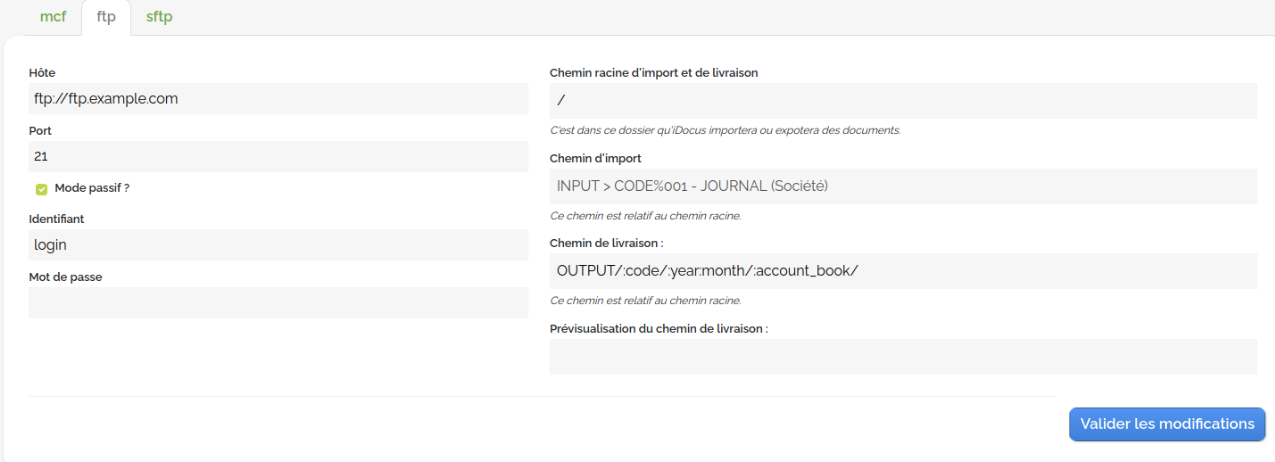
Le paramétrage FTP et SPTP est le même.
En cliquant sur Configurer, vous aurez le formulaire d'édition de la configuration FTP.
Cliquez directement sur chaque champ pour modifier puis sur « Valider les modifications »
Hôte : Le nom du serveur FTP
Port : Le port de connexion au serveur FTP
Mode passif : La gamme de ports autorisés pour les transferts de fichiers, en mode passif par défaut.
Identifiant : Identifiant de connexion au serveur
Mot de passe : Mot de passe de connexion au serveur
Chemin racine d'import et de livraison : La racine dans laquelle iDocus ira créer le dossier INPUT (pour le dépôt des factures à récupérer pour traitement par iDocus) et OUTPUT (pour la livraison des factures traitées par iDocus). Le chemin racine d'import/export est configurable, exemple : /iDocus import-export/
Chemin d'import : Chemin de dépôt des factures qu'iDocus importera dans la plateforme. Ce chemin est relatif au chemin racine, avec un chemin d'import INPUT > CODE%001 - JOURNAL (Société) donnera /iDocus import-export/INPUT > CODE%001 - JOURNAL (Société).
Chemin de livraison : Chemin de livraison des factures traitées par iDocus. L’ordre de classement de vos documents est configurable en modifiant leur positionnement dans ce champ. Exemple : OUTPUT/:code/:year:month/
Attention à respecter le contenu et la casse de chacun des champs :
:code pour Code dossier iDocus
:year:month pour la date du lot iDocus
:account_book pour le journal comptable iDocus
Ce chemin est relatif au chemin racine, avec un chemin de livraison OUTPUT/:code/:year:month/ donnera /iDocus import-export/OUTPUT/:code/:year:month
Prévisualisation du chemin de livraison : Aperçu du chemin de livraison
Une fois configuré, l'import se fait automatiquement toutes les 6h, un bouton de déclenchement manuel est aussi disponible « Récupérer maintenant ». Quant à la livraison des factures, elle se déclenche automatiquement lorsque de nouveaux documents sont ajoutés.
Vous pouvez également réinitialiser les paramètres en cliquant sur « Réinitialiser mes paramètres »
En cas d'authentification échouée, exemple : changement par le cabinet du mot de passe d'accès au FTP, l'import/Export FTP est désactivé et une notification sera envoyée à l'administrateur du cabinet.